 keypadzone
HDMI EDID-емулятор: що це і навіщо, якщо ПК працює без монітора
HDMI EDID-емулятор (його ще називають HDMI-заглушкою, dummy plug або «фантомним монітором») — це маленький штекер, який вставляють у HDMI-порт відеокарти, і він «прикидається» підключеним монітором. Він потрібен, коли комп'ютер працює без екрана: ви граєте з нього на Steam Deck, телевізорі чи ноутбуці через Moonlight, Parsec або Steam Remote Play, підключаєтеся віддалено чи перемикаєте один монітор між кількома ПК. Без заглушки Windows у таких випадках часто знижує роздільність, ставить 30 Гц або взагалі показує чорний екран.
Що таке EDID простими словами
EDID (Extended Display Identification Data) — це «паспорт» монітора. Щойно ви підключаєте екран, він по HDMI повідомляє комп'ютеру: хто я, які роздільності й частоти підтримую, чи вмію звук. Відеокарта читає цей паспорт і вже під нього налаштовує картинку.
Коли монітора немає, паспорта теж немає. Для Windows і відеокарти це означає «екрана не існує», і вони поводяться відповідно: не малюють робочий стіл на повну, вимикають вихід або повертаються до мінімального режиму на кшталт 1024×768.
EDID-емулятор — це той самий паспорт, записаний у крихітну мікросхему. Вставили в порт — і комп'ютер бачить «монітор 4K 60 Гц», хоча екрана поруч немає.
Коротко й смішно про те, як працює EDID і чому з ним бувають проблеми (англійською):
Як зрозуміти, що вам потрібна заглушка
| Симптом | Чому так | Що допоможе |
|---|---|---|
| Чорний екран у Moonlight, Parsec чи Steam Remote Play, коли монітор вимкнено | Відеокарта не бачить дисплей і не віддає картинку | EDID-емулятор |
| Стрім іде в 1024×768 або 800×600 | Windows повернулася до мінімального режиму без «паспорта» екрана | EDID-емулятор + потрібна роздільність у налаштуваннях |
| Картинка 30 Гц замість 60 | Немає дисплея, що «вміє» 60 Гц | Емулятор 4K 60 Гц |
| Після перемикання KVM вікна «розлітаються», злітає роздільність | ПК на мить вирішує, що монітор відключили, і перебудовує розкладку | EDID-емулятор на ПК або KVM з EDID-емуляцією |
| Міні-ПК чи сервер без монітора поводиться дивно, AnyDesk показує крихітний екран | Система стартувала без дисплея | EDID-емулятор |
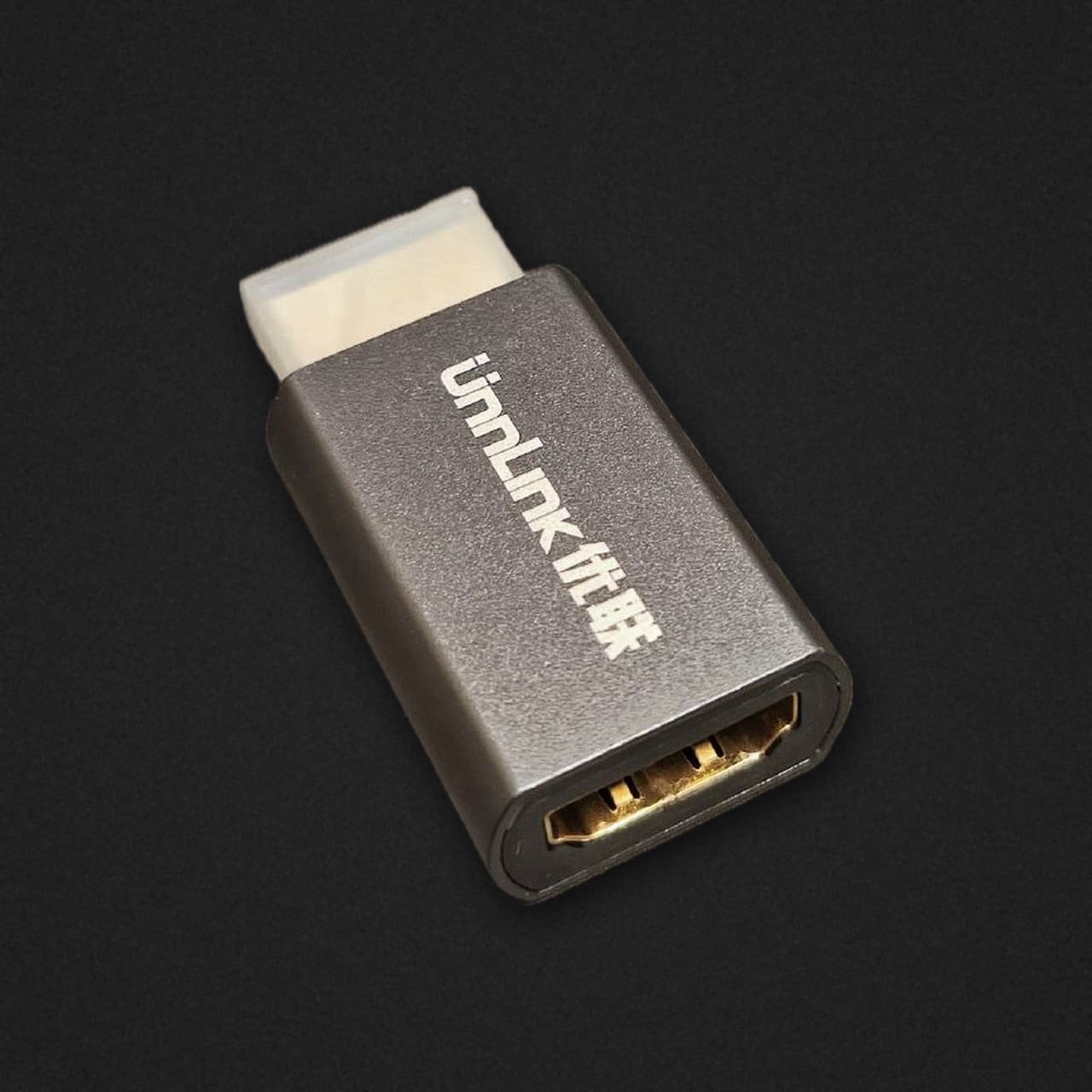
5 ситуацій, де заглушка реально рятує
1. Граєте з потужного ПК на Steam Deck, телевізорі чи ноутбуці. Це найпопулярніший сценарій. ПК стоїть в іншій кімнаті, монітор вимкнений або його взагалі немає, а ви граєте через Moonlight (з сервером Sunshine), Parsec чи Steam Remote Play. Без заглушки маєте чорний екран, «квадратик» 1024×768 або гру, яка не запускається. Parsec у своїй довідці прямо радить для ПК без монітора HDMI-емулятор. Як підключити сам Steam Deck до телевізора — у статті док-станція для Steam Deck.
2. Віддалений доступ через AnyDesk, TeamViewer, Parsec. Ці програми показують реальний робочий стіл ПК — а без монітора він маленький, повільний або порожній. З емулятором бачите нормальну картинку в повній роздільності.
3. Домашній сервер, міні-ПК, рендер-ферма. Деякі міні-ПК і відеокарти без монітора не вмикають графіку на повну або навіть не вантажаться як слід. Заглушка гарантує, що GPU працює так само, як із підключеним екраном.
4. KVM-перемикач: один монітор на два-три ПК. Коли ви перемикаєте KVM, неактивний комп'ютер «втрачає» монітор — і Windows перебудовує розкладку: вікна стрибають на інший екран, роздільність злітає. EDID-емулятор тримає «монітор» підключеним постійно, тож після повернення все на своїх місцях.
5. Mac mini без монітора. Старі Mac mini на Intel без екрана стартують у дивній низькій роздільності, і «Демонстрація екрана» виглядає жахливо. Заглушка це лікує. Нові Mac mini на Apple Silicon створюють віртуальний дисплей самі, але за замовчуванням лише 1920×1080 — тож і там заглушка дає вибір роздільності.
Заглушка чи програмний віртуальний дисплей
Чесно: замість заглушки можна поставити програму, яка створює віртуальний монітор. Для Windows є Virtual Display Driver, для Moonlight — форк сервера Apollo з вбудованим віртуальним дисплеєм, у Parsec — власний драйвер, але лише в платних тарифах Warp і Teams.
| HDMI EDID-емулятор | Віртуальний дисплей (програма) | |
|---|---|---|
| Встановлення | Вставили в порт — і все | Драйвер, налаштування, інколи командний рядок |
| Працює до входу в Windows і після перезавантаження | Так, це «залізо» | Не завжди: драйвер може не стартувати |
| Оновлення Windows і драйверів GPU | Не впливають | Інколи ламають |
| Будь-яка ОС (Windows, Linux, macOS) | Так | Залежить від програми |
| Нестандартні роздільності й 120+ Гц | Тільки те, що записано в емуляторі (наш — до 4K 60 Гц) | Будь-які |
| Займає HDMI-порт | Так | Ні |
| Ціна | Недорого, разово | Безкоштовно або підписка |
Якщо вам потрібен стрім у 120 Гц чи нестандартній роздільності — спробуйте віртуальний дисплей. Якщо хочете «вставив і забув» і щоб усе працювало після кожного перезавантаження й оновлення — беріть заглушку. Багато хто, помучившись із віртуальними дисплеями, зрештою купує саме її.
Як підключити EDID-емулятор за 2 хвилини
- Вставте заглушку у вільний HDMI-порт відеокарти. Важливо: якщо у ПК є дискретна відеокарта, порт має бути на ній, а не на материнській платі — інакше «монітор» побачить вбудована графіка, а не ваша GeForce чи Radeon.
- Перевірте, що Windows бачить екран. Параметри → Система → Дисплей: там з'явиться ще один монітор. Виставте для нього потрібну роздільність і 60 Гц.
- Якщо поруч підключено справжній монітор, заглушка стане другим екраном, і вікна можуть відкриватися «в нікуди». Оберіть, який екран основний, або натисніть Win+P і виберіть потрібний режим.
- Steam Remote Play: у Steam → Налаштування → Remote Play → Додаткові параметри хоста увімкніть зміну роздільності робочого столу під клієнт — тоді на Steam Deck картинка підлаштується під його екран.
- Нестандартна роздільність (наприклад, 1280×800 під екран Steam Deck): її можна додати як власну в панелі керування NVIDIA або AMD.
- Ноутбук як «сервер»: вихід обмежений самим HDMI-портом — на старих ноутбуках це буває лише 4K 30 Гц. Тоді обирайте 1080p 60 Гц.
Чого EDID-емулятор не робить
- Не прибирає «немає сигналу» на телевізорі через док чи подовжувач. Наша модель — заглушка в порт відеокарти, а не прохідний пристрій між ПК і екраном.
- Не дає 120/144 Гц. Він емулює монітор 4K 60 Гц. Для стріму 60 FPS цього досить; для 120 Гц потрібен віртуальний дисплей або інша заглушка.
- Не прискорює стрім сам по собі. Затримка й якість залежать від мережі (краще кабель або Wi-Fi 5/6), кодека й налаштувань Moonlight чи Parsec.
- Не виводить звук. Звук у стрімі передає програма. Якщо ж вам треба вивести звук з консолі чи ПК на колонки — це інший пристрій, HDMI аудіо-екстрактор.
Не плутайте з HDMI аудіо-екстрактором
Обидва — маленькі HDMI-коробочки, тому їх часто плутають. EDID-емулятор прикидається монітором, щоб ПК без екрана працював на повну. Аудіо-екстрактор стоїть між PS5, Switch чи ПК і телевізором або монітором і забирає з HDMI звук на колонки, саундбар чи навушники, коли в моніторі немає динаміків.

Кому EDID-емулятор не потрібен
- Якщо монітор завжди підключений і увімкнений, коли ви стрімите чи підключаєтеся віддалено.
- Якщо ви граєте на Steam Deck у його власні ігри, без стріму з ПК.
- Якщо заходите на ПК лише через звичайний RDP для роботи.
Steam Deck як екран для ПК: що ще стане в пригоді
Стрім з ПК на Steam Deck через Moonlight чи Steam Remote Play — це майже ПК-гра в руках, а з док-станцією ще й на телевізорі. Док 3-в-1 підходить і для Steam Deck, і для ROG Ally, Switch чи ноутбука з USB-C.
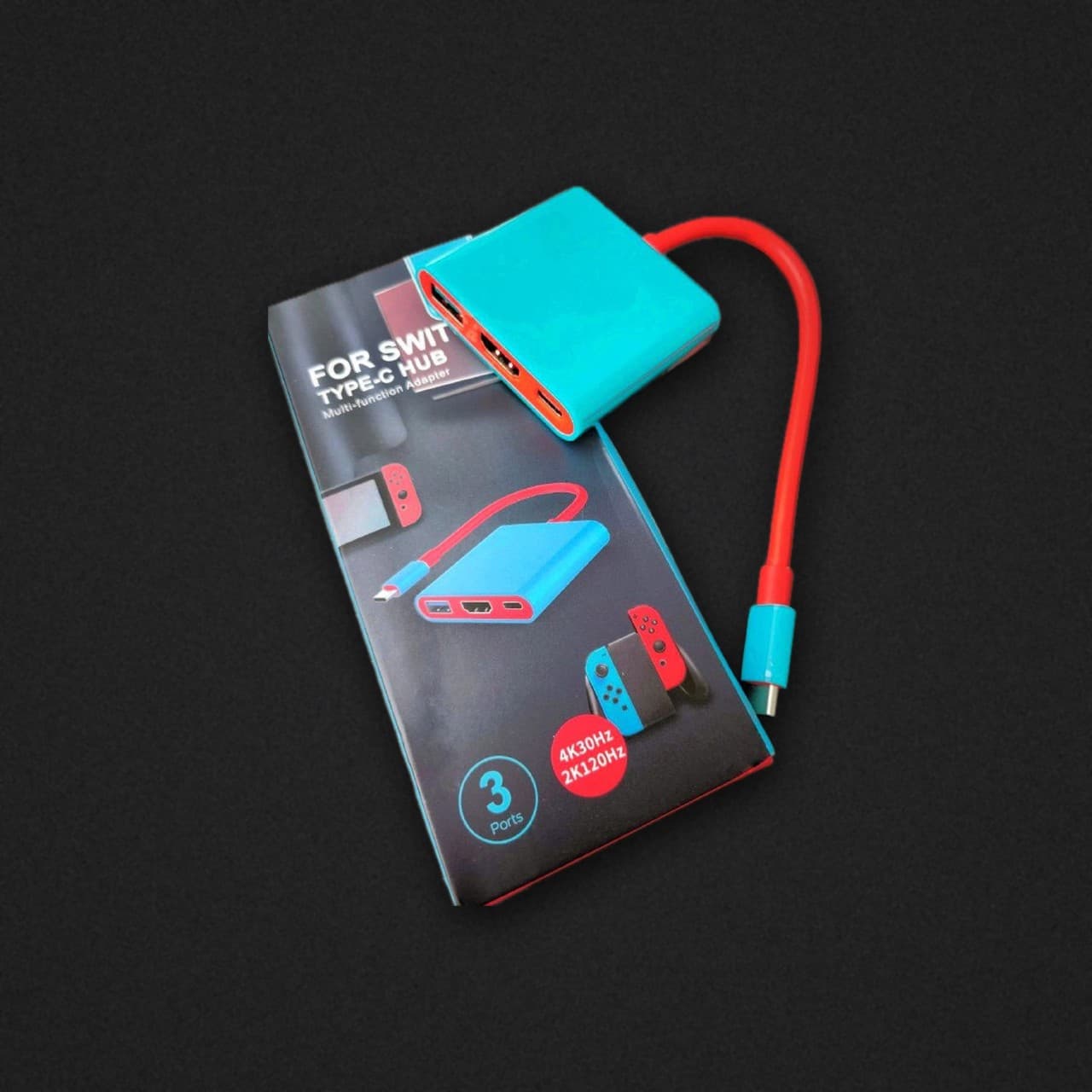
Заглушку, екстрактори й інші корисні дрібниці дивіться в розділі аксесуари. Купити EDID-емулятор можна в KeypadZone з доставкою Новою Поштою чи Укрпоштою по всій Україні — оплата карткою або накладеним платежем.
Питання та відповіді
Що таке HDMI-заглушка (dummy plug)?
Чи потрібна заглушка для Moonlight, Sunshine чи Parsec?
Чи можна користуватися ПК, коли заглушка в порту?
Чи потрібні драйвери чи живлення?
Яку частоту й роздільність дає емулятор?
Ще статті
- Подарунок художнику: графічний планшет для початківця і пульт
- Що подарувати геймеру на Миколая і Новий рік 2027: 14 ідей
- Що таке Rapid Trigger і магнітні світчі (Hall Effect) — простими словами
- Кейпад для osu!: як вибрати і який купити в 2026
- Магнітна клавіатура для CS2 і Valorant: Rapid Trigger, Snap Tap і що обрати
- Як налаштувати кейпад SayoDevice (O3C, K05 HE, M2K) у браузері
- Графічний планшет для osu!: як вибрати й налаштувати (HUION H420X, XPPen G430S)
- Макропад для стрімів, монтажу й малювання: що обрати (CV09, XPPen ACK05, O3C++)
- Док-станція для Steam Deck: як підключити до телевізора і що обрати
- Магнітні світчі: як вибрати й замінити (Gateron Lekker L60, Jade Pro)