 keypadzone
Графічний планшет для osu!: як вибрати й налаштувати (HUION H420X, XPPen G430S)
8 листопада 2026 р.
Більшість сильних гравців в osu! грають не мишкою, а пером на графічному планшеті. Розберемося, чому так, який планшет обрати для старту і як його налаштувати, щоб перші дні не розчарували.
Чому пером, а не мишкою
Абсолютне позиціонування
Кожна точка планшета — це точка на екрані. Рука запам'ятовує, де яка частина поля, і стрибки стають точнішими.
Природний рух
Рух пером — як письмо: дрібна моторика пальців і зап'ястя точніша, ніж рух мишкою.
Швидкі стрибки
На маленькій робочій зоні курсор перелітає через усе поле коротким рухом.
Мишкою в osu! теж грають, але більшість топ-гравців — на планшеті. Звикання займає від кількох днів до пари тижнів.
На що дивитися при виборі
- Розмір робочої зони. Для osu! великий планшет не потрібен: зазвичай грають на зоні, меншій за весь планшет. Маленькі моделі (близько 100–120 мм завширшки) — популярний вибір.
- Швидкість (PPS / звітів за секунду). Що вища, то плавніше курсор встигає за пером. Для osu! комфортно від ~250 і вище.
- Перо без батарейки. Легше, не треба заряджати, не вимикається посеред гри.
- Підтримка OpenTabletDriver. Це безкоштовний драйвер, яким користується більшість гравців osu! — з ним мінімальна затримка й гнучке налаштування зони.
Порівняння: HUION H420X і XPPen G430S
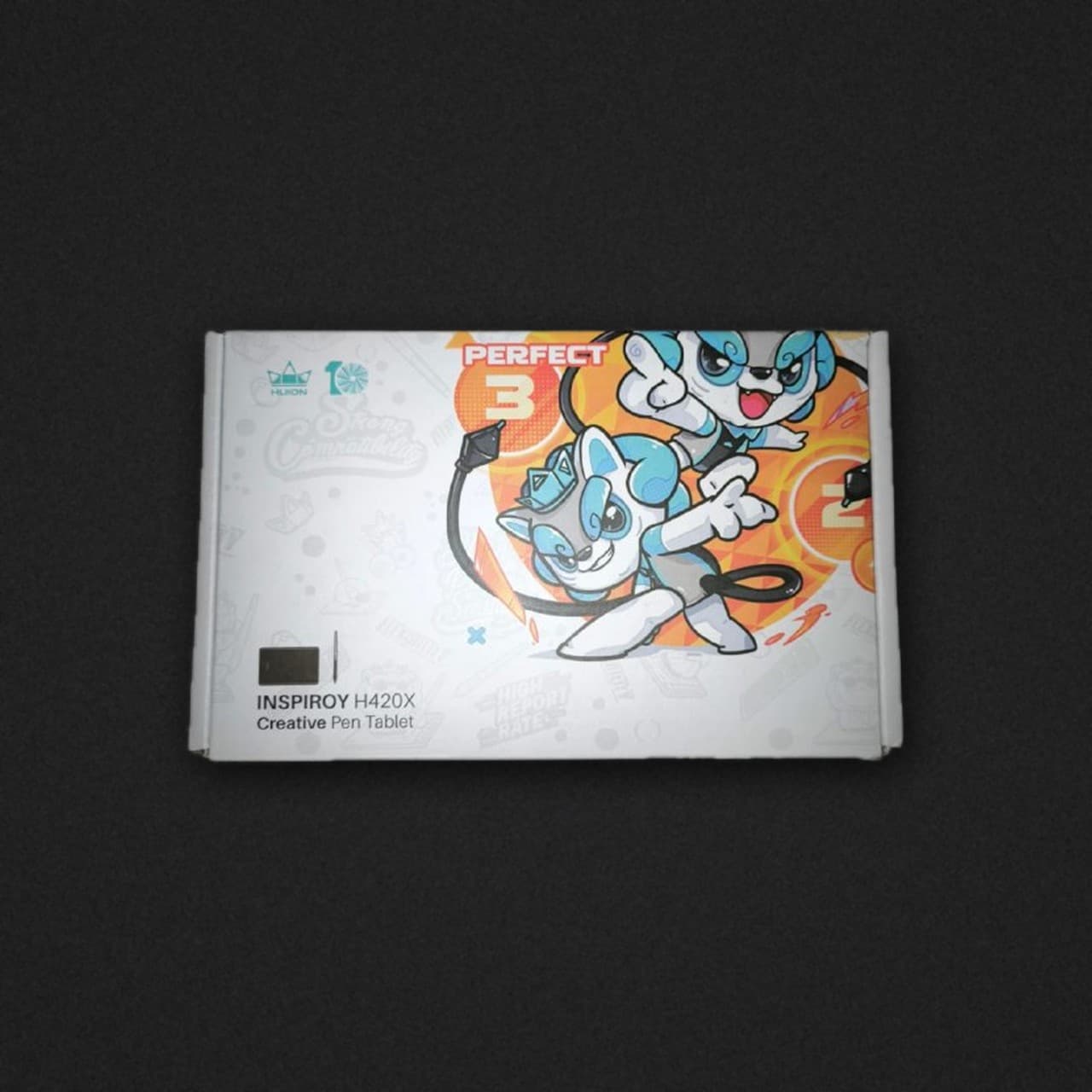
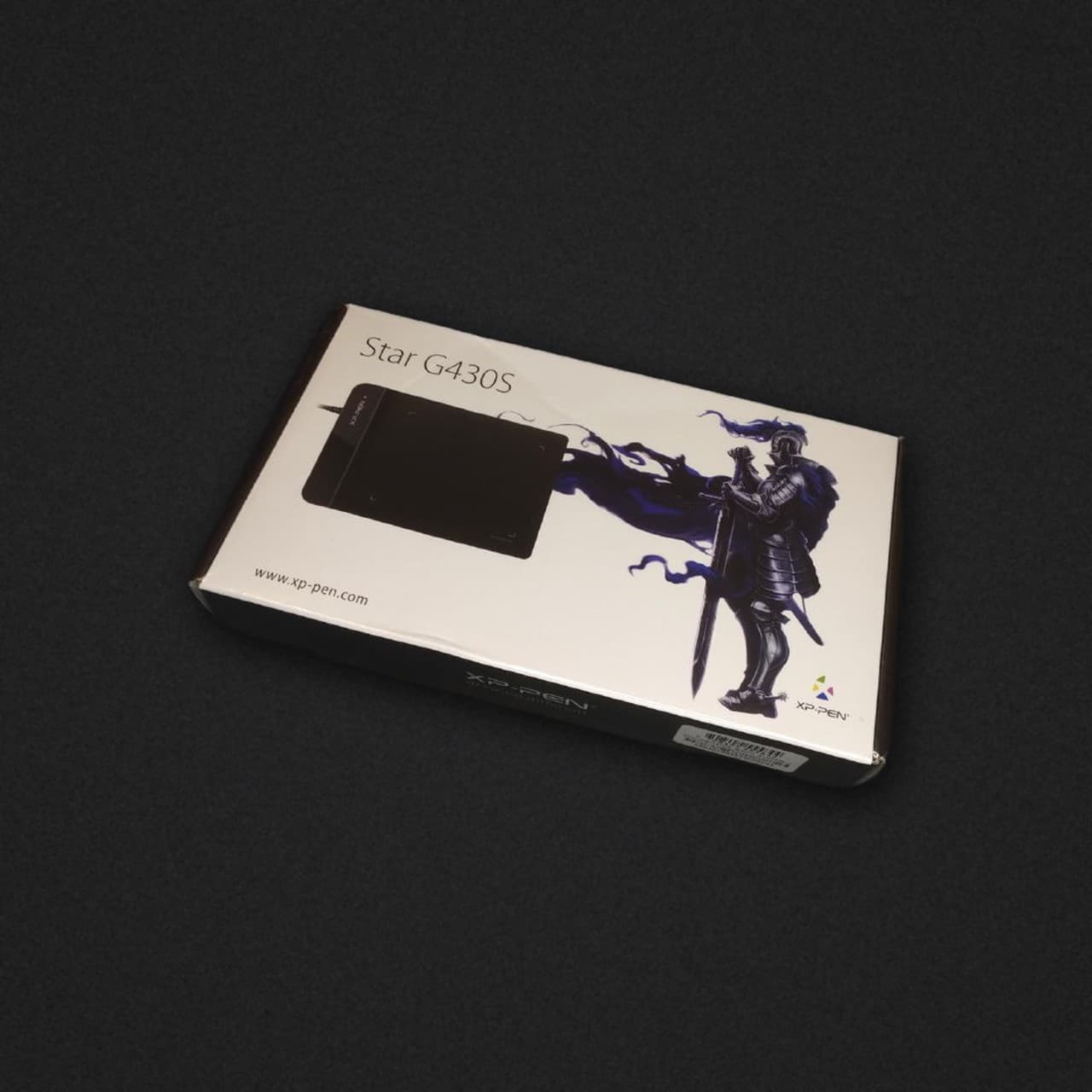
| HUION H420X | XPPen Star G430S | |
|---|---|---|
| Робоча зона | 106 × 66 мм | 120 × 70 мм |
| Швидкість | понад 300 PPS | 266 PPS |
| Рівні натиску | 8192 | 8192 |
| Перо | Без батарейки | Без батарейки |
| Системи | Windows, macOS, Android | Windows, macOS |
- H420X — трохи швидший, із сучасним USB-C і навіть підтримкою Android. Маленька зона — плюс для швидких стрибків.
- G430S — трохи більша робоча зона, найдоступніший старт. Підійде і для малювання, і для підпису документів.
Налаштування: OpenTabletDriver
- Завантажте OpenTabletDriver з офіційного сайту opentabletdriver.net і запустіть — планшет визначиться сам
- Підключайте планшет кабелем: Bluetooth-планшети цей драйвер не підтримує
- У грі поставте чутливість миші (sensitivity) 1.0 — усе керування зоною робиться в драйвері
- Ігрове поле osu! має пропорції 4:3. Якщо зона на планшеті теж 4:3, рух пера збігається з рухом курсора без «розтягування»
- Почніть з невеликої зони в центрі планшета й не міняйте її щодня: до зони звикає рука, і кожна зміна спершу знижує результат
Повний розбір драйвера, зони й налаштувань гри (англійською):
Як зробити зону під себе
- Менша зона — швидші стрибки, але потрібна точніша рука
- Більша зона — спокійніша й точніша гра, але більше руху
- Хороший старт — зона, на якій ви без зусиль дістаєте від краю до краю поля рухом пальців і зап'ястя, не рухаючи всю руку
Порада: щоб не тиснути на перо, у налаштуваннях osu! можна вимкнути клік пером — натискання робить кейпад під лівою рукою.
Планшет + кейпад: класичний сетап
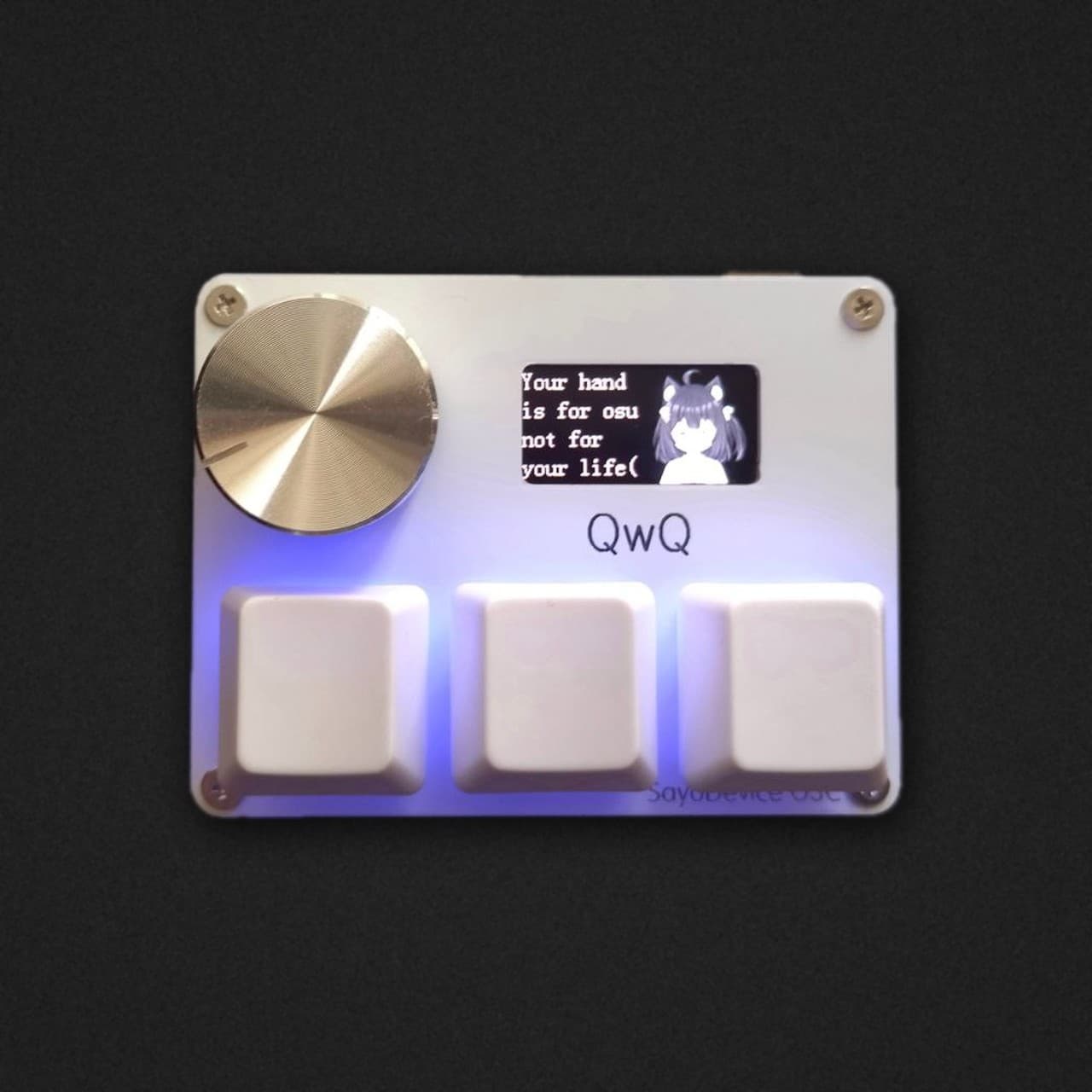
Перо в правій руці відповідає за курсор, а натискання робить ліва рука на кейпаді. Тому планшет майже завжди купують разом із кейпадом — як обрати його, розповідаємо в статті кейпад для osu!: як вибрати.
Огляд H420X саме для osu! (англійською):
Не тільки osu!
Той самий планшет підходить для малювання, ретуші й підпису документів. Для роботи в Photoshop, Krita чи Clip Studio до нього зручно додати пульт гарячих клавіш — про це у статті макропад для стрімів, монтажу й малювання.
Питання та відповіді
Який планшет обрати новачку в osu!?
Будь-який з двох: H420X — якщо хочеться швидшого відгуку й USB-C, G430S — якщо потрібна трохи більша зона.
Скільки звикати до планшета після мишки?
Зазвичай від кількох днів до двох тижнів. Не міняйте зону й налаштування в цей час — рука має запам'ятати рухи.
Чи потрібен драйвер виробника?
Для osu! більшість гравців використовують OpenTabletDriver. Для малювання з натиском пера зручніше драйвер виробника.
Перо треба заряджати?
Ні, в обох моделях перо працює без батарейки.
Чи стирається поверхня планшета?
Так, з часом. Лайфхак: наклейте плівку чи наклейку на робочу зону — подряпали, замінили наклейку, а не планшет.
Ще статті
- Що таке Rapid Trigger і магнітні світчі (Hall Effect) — простими словами
- Кейпад для osu!: як вибрати і який купити в 2026
- Магнітна клавіатура для CS2 і Valorant: Rapid Trigger, Snap Tap і що обрати
- Як налаштувати кейпад SayoDevice (O3C, K05 HE, M2K) у браузері
- Макропад для стрімів, монтажу й малювання: що обрати (CV09, XPPen ACK05, O3C++)
- Док-станція для Steam Deck: як підключити до телевізора і що обрати
- Магнітні світчі: як вибрати й замінити (Gateron Lekker L60, Jade Pro)