 keypadzone
Док-станція для Steam Deck: як підключити до телевізора і що обрати
Steam Deck — це повноцінний ПК, і на телевізорі він розкривається по-новому: великий екран, геймпад у руках, зарядка й інтернет по кабелю. Розбираємося, яка док-станція для цього потрібна, як усе підключити й що робити, якщо картинки немає.
Що дає док-станція
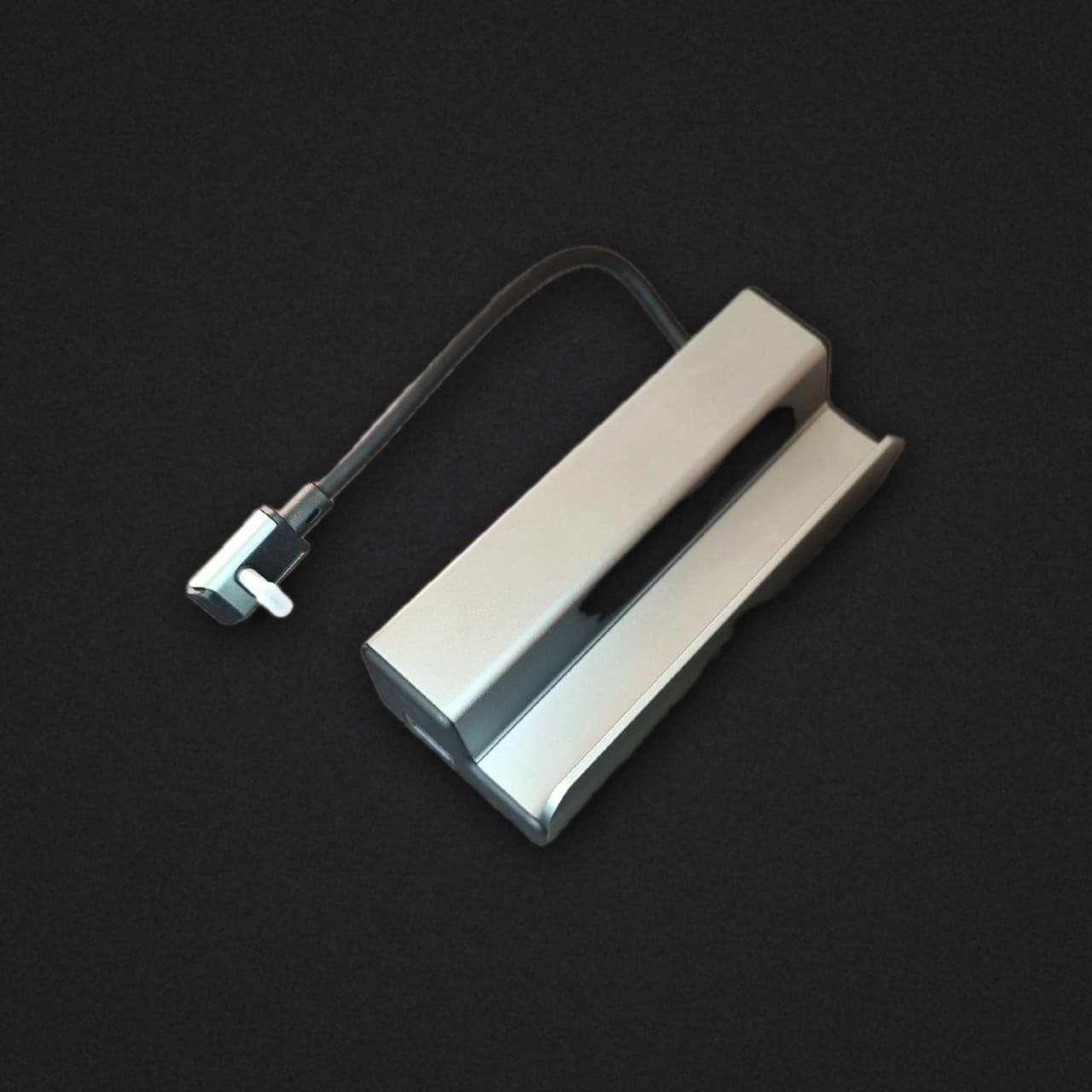
Яку док-станцію обрати
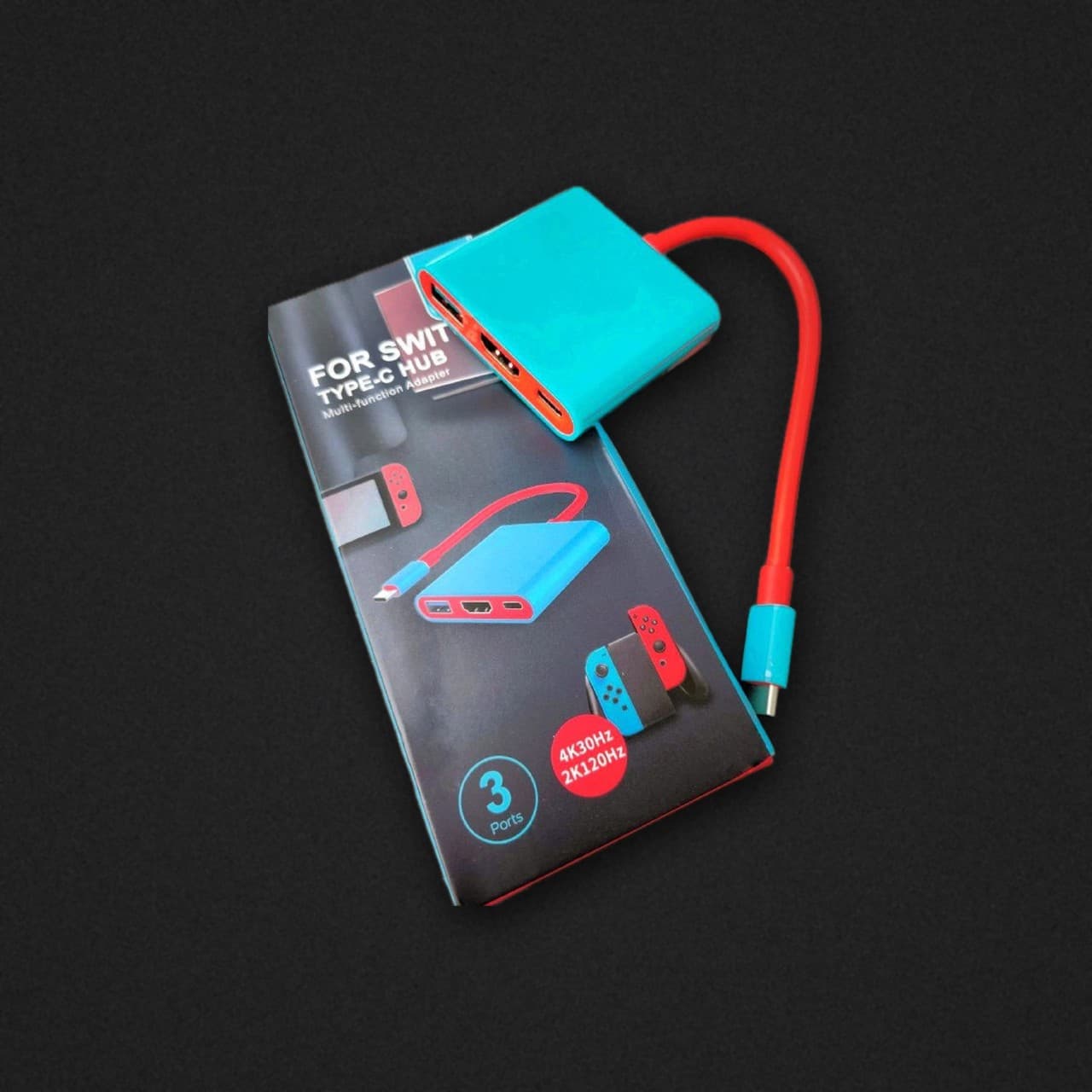
| Док для Steam Deck / ROG Ally | Док 3-в-1 | |
|---|---|---|
| HDMI | 4K 60 Гц | 4K 30 Гц |
| Ethernet | Gigabit | Немає |
| USB | 3 × USB 3.0 | USB 3.0 |
| Зарядка | Power Delivery до 100 Вт | Power Delivery до 100 Вт |
| Сумісність | Steam Deck LCD/OLED, ROG Ally, ноутбуки з USB-C | + Nintendo Switch / Switch OLED |
- Граєте на ТВ вдома й хочете стабільний онлайн → док з Ethernet і 4K 60 Гц
- Є ще й Switch або часто берете консоль у поїздки → компактний док 3-в-1
 Немає в наявності
Як підключити: покроково
- Підключіть до доку зарядний пристрій USB-C (краще оригінальний від Steam Deck)
- Під'єднайте док до ТВ кабелем HDMI — короткий кабель HDMI 2.0 і жодних зайвих перехідників
- Для інтернету — кабель Ethernet від роутера
- Вставте USB-C доку в Steam Deck — картинка має з'явитися на ТВ за кілька секунд
Відео: підключення Steam Deck до ТВ через док (англійською):
Налаштування роздільності й частоти
- В ігровому режимі на 4K-телевізорі Steam Deck іноді сам обирає 30 Гц. Щоб це змінити, перейдіть у режим робочого столу → налаштування дисплея → оберіть зовнішній екран і потрібну роздільність та частоту
- Для більшості ігор на ТВ оптимально 1080p або 1440p: 4K для Steam Deck — це дуже важко, і FPS сильно впаде
- Якщо телевізор підтримує 120 Гц у 1080p — це хороший вибір для динамічних ігор
- У налаштуваннях окремої гри перевірте роздільність — деякі ігри запам'ятовують розмір вбудованого екрана
Якщо немає картинки
- Від'єднайте все, підключіть знову в порядку: живлення → HDMI → Steam Deck
- Спробуйте інший HDMI-вхід на ТВ та інший кабель
- Зайдіть у режим робочого столу й перезавантажте консоль — після оновлень прошивки це часто допомагає
- Якщо гра запускається на вбудованому екрані — у режимі робочого столу зробіть ТВ основним дисплеєм
Зворотний сценарій: гра з ПК на Steam Deck
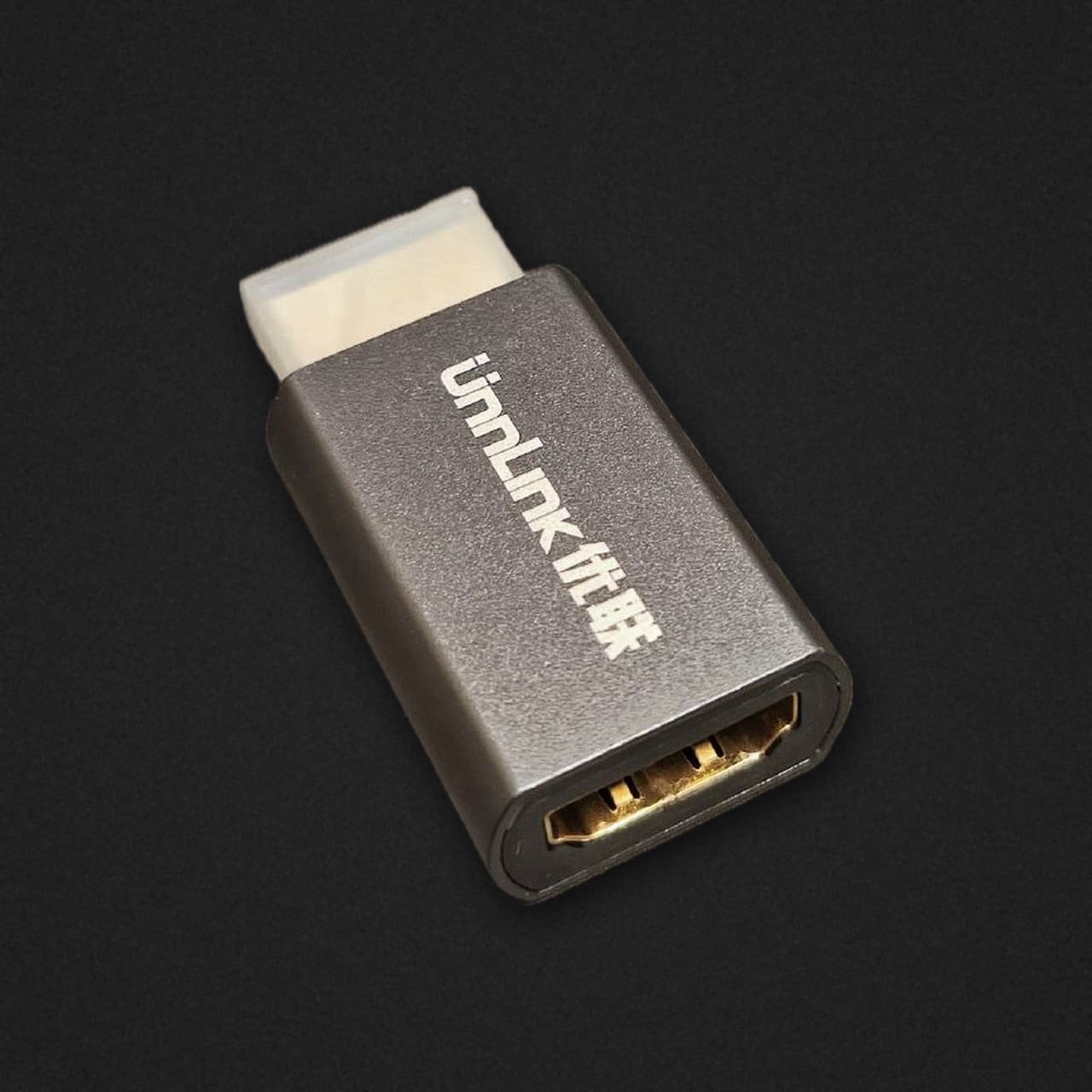
Steam Deck можна використовувати й як екран для стрімінгу ігор з потужного ПК (Steam Remote Play, Moonlight). Якщо ПК стоїть без монітора, Windows часто знижує роздільність або показує чорний екран — це вирішує HDMI-емулятор, який «прикидається» монітором 4K 60 Гц.
Захист консолі
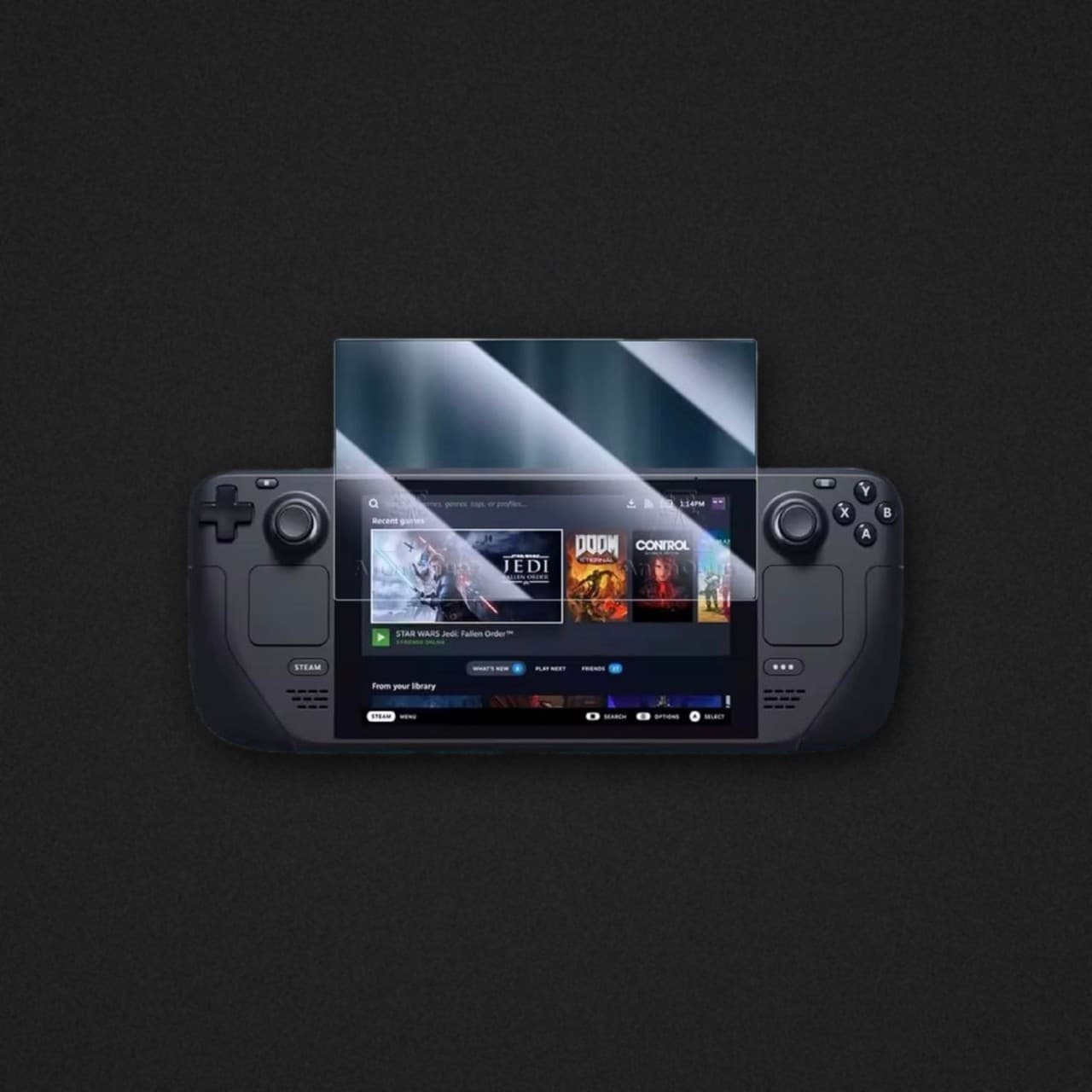
Якщо Steam Deck їздить із вами між домом і доком, варто подбати про екран і порти: скло 9H захищає від подряпин, а комплект з пиловими фільтрами й заглушками — від пилу в зарядному порту й гнізді навушників.

Питання та відповіді
Чи потрібні драйвери для доку?
Чи підійде док до Steam Deck OLED?
Чи можна обійтися без доку?
Чи підійде док для ROG Ally чи ноутбука?
Який блок живлення потрібен?
Ще статті
- Що таке Rapid Trigger і магнітні світчі (Hall Effect) — простими словами
- Кейпад для osu!: як вибрати і який купити в 2026
- Магнітна клавіатура для CS2 і Valorant: Rapid Trigger, Snap Tap і що обрати
- Як налаштувати кейпад SayoDevice (O3C, K05 HE, M2K) у браузері
- Графічний планшет для osu!: як вибрати й налаштувати (HUION H420X, XPPen G430S)
- Макропад для стрімів, монтажу й малювання: що обрати (CV09, XPPen ACK05, O3C++)
- Магнітні світчі: як вибрати й замінити (Gateron Lekker L60, Jade Pro)